서비스 종료 안내

📋 Message-AI 서비스 종료 가이드

서비스 종료 전, 데이터 다운로드와 해지 절차를 안내합니다.


문의 : message.ai@uracle.co.kr / 02-3479-4476, 02-3479-4477

1

데이터 다운로드 방법

⚠️
서비스 종료 후에는 데이터에 접근할 수 없습니다. 서비스 종료 전 반드시 필요한 데이터를 다운로드하시기 바랍니다.

1-1. 푸시 등록 회원 아이디

서비스 그룹에 등록된 APP/Web Push 수신자의 아이디(CUID)를 내려받을 수 있습니다.
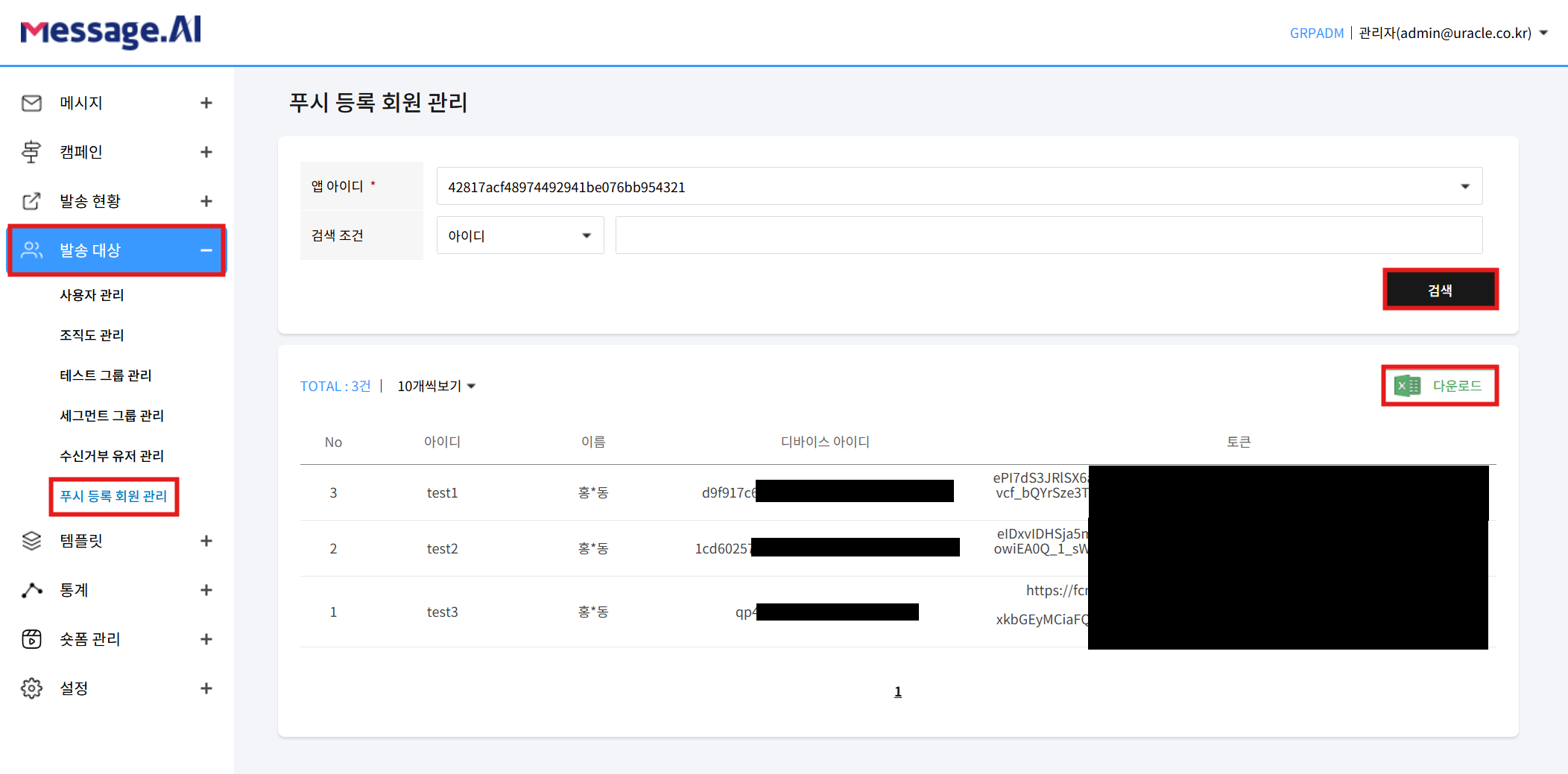
푸시 등록 회원 다운로드 화면
  • Message.AI 홈페이지에 로그인합니다.
  • 우측 상단의 [마이페이지] 를 클릭 합니다.
  • [나의 서비스 그룹 관리] 탭에서 대상 서비스 그룹의 [Console 이동] 버튼을 클릭합니다.
  • 콘솔 좌측 메뉴에서 [발송 대상][푸시 등록 회원 관리] 를 클릭합니다.
  • [검색] 버튼을 클릭합니다.
  • 목록 상단의 [다운로드] 버튼을 클릭하여 파일을 저장합니다.
  • 다운로드 형식: Excel (.xlsx)
  • 다운로드 항목: 회원의 아이디(CUID)만 다운로드 가능

1-2. 메시지 발송 내역 및 결과

발송현황 메뉴에서 채널별 메시지 발송 이력과 발송 결과를 조회하고 다운로드할 수 있습니다.
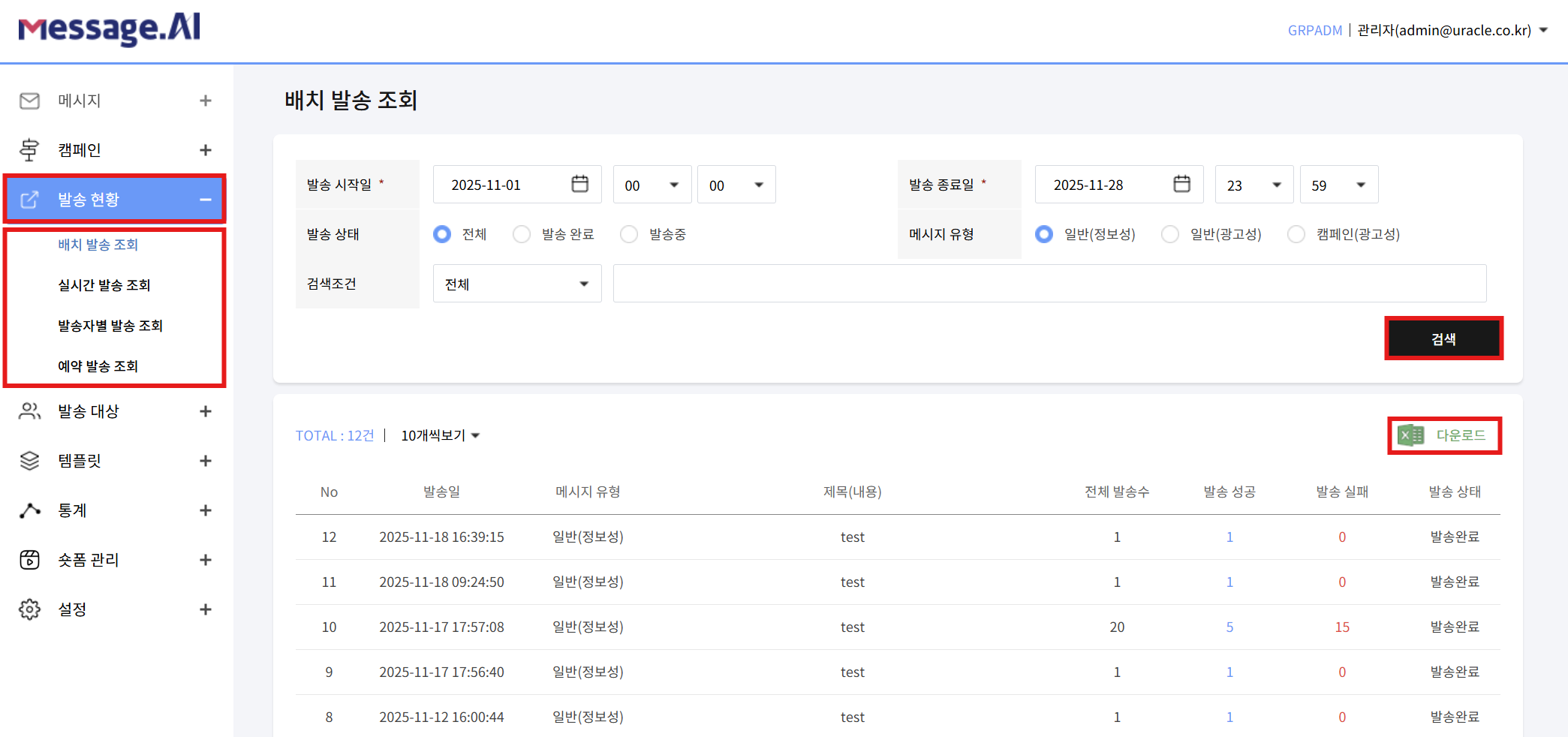
메시지 발송 내역 다운로드 화면
  • Message.AI 홈페이지에 로그인합니다.
  • 우측 상단의 [마이페이지] 를 클릭합니다.
  • [나의 서비스 그룹 관리] 탭에서 대상 서비스 그룹의 [Console 이동] 버튼을 클릭합니다.
  • 콘솔 좌측 메뉴에서 [발송현황] 메뉴를 클릭한 후, 다운로드가 필요한 하위 메뉴(배치 발송, 실시간 발송, 발송자별 조회, 예약 발송)를 선택합니다.
  • 조회 조건(기간 등)을 설정한 후 [검색] 버튼을 클릭합니다.
  • 목록 상단의 [다운로드] 버튼을 클릭하여 파일을 저장합니다.
  • 다운로드 형식: Excel (.xlsx)
  • 포함 항목: 발송일, 메시지 유형, 제목(내용), 발송수, 발송 상태 등 각 하위 메뉴별로 항목이 다름

1-3. 알림톡 템플릿 등록 내역

카카오 알림톡 채널에 등록된 템플릿 목록을 저장할 수 있습니다.
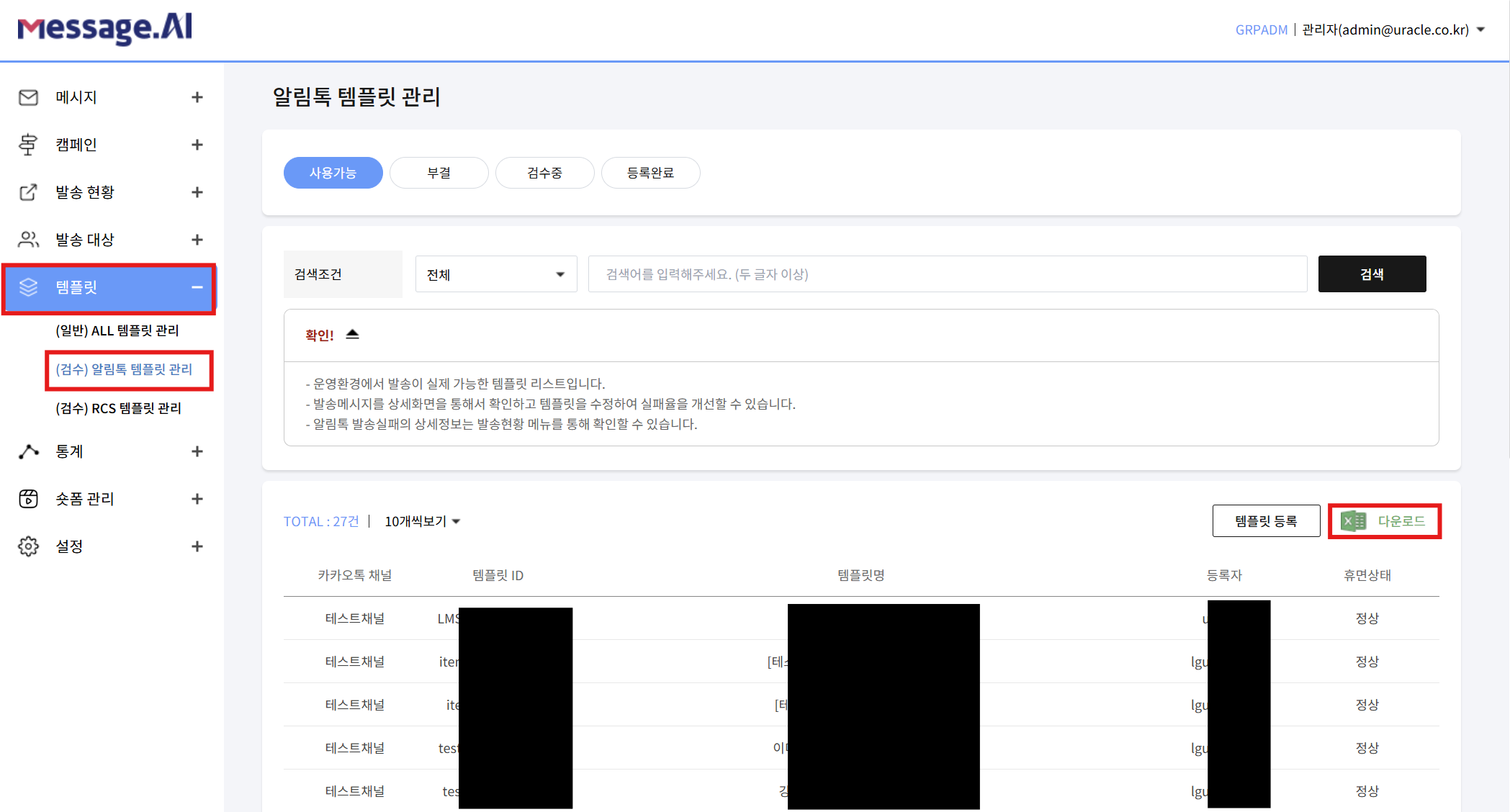
알림톡 템플릿 등록 내역 다운로드 화면
  • Message.AI 홈페이지에 로그인합니다.
  • 우측 상단의 [마이페이지] 를 클릭합니다.
  • [나의 서비스 그룹 관리] 탭에서 대상 서비스 그룹의 [Console 이동] 버튼을 클릭합니다.
  • 콘솔 좌측 메뉴에서 [템플릿][알림톡 템플릿 관리] 를 클릭합니다.
  • 조회 조건을 설정한 후 [검색] 버튼을 클릭합니다.
  • 목록 상단의 [다운로드] 버튼을 클릭하여 파일을 저장합니다.
  • 다운로드 형식: Excel (.xlsx)
  • 포함 항목: 카카오톡 채널, 템플릿 ID, 템플릿명, 등록자, 상태
ℹ️ 푸시 · 문자 · RCS 템플릿 다운로드가 필요하신 경우, [템플릿][ALL 템플릿 관리] 메뉴에서 다운로드하실 수 있습니다.

1-4. 발송 통계 자료

콘솔 통계 메뉴에서 원하는 통계 유형을 선택하여 다운로드할 수 있습니다.
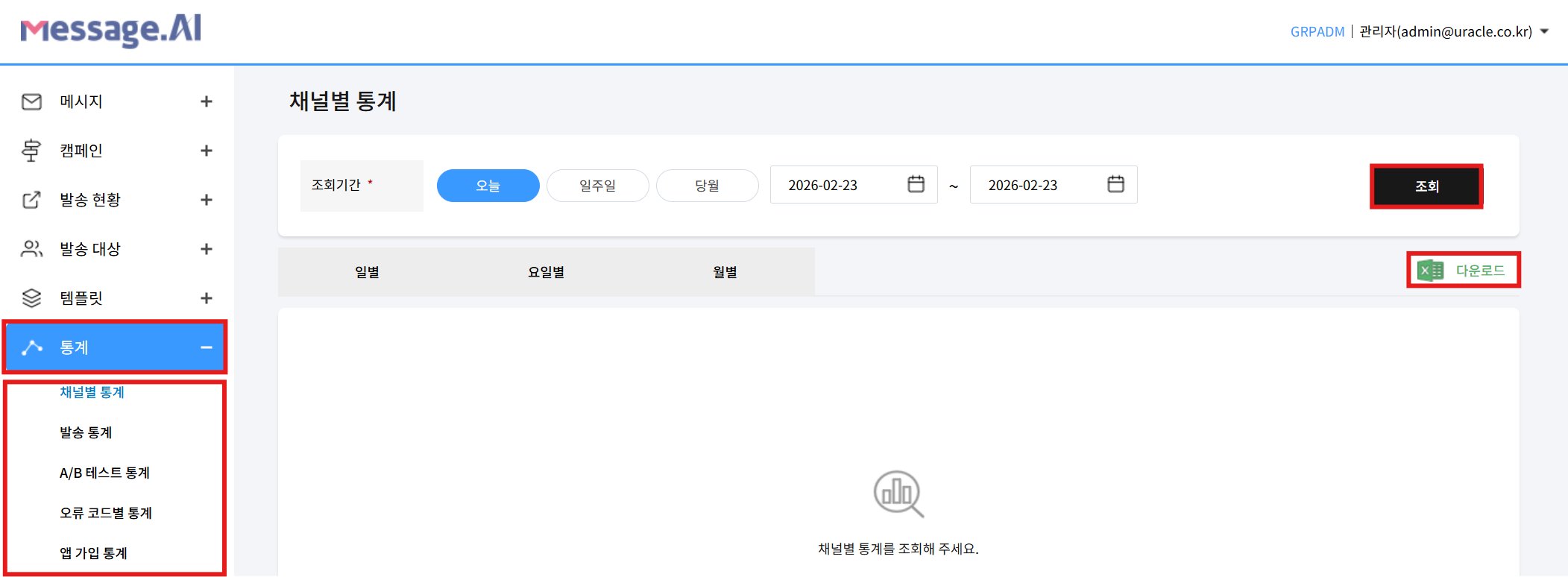
발송 통계 다운로드 화면
  • Message.AI 홈페이지에 로그인합니다.
  • 우측 상단의 [마이페이지] 를 클릭합니다.
  • [나의 서비스 그룹 관리] 탭에서 대상 서비스 그룹의 [Console 이동] 버튼을 클릭합니다.
  • 콘솔 좌측 메뉴에서 [통계] 메뉴를 클릭한 후, 다운로드를 원하는 통계 메뉴를 선택합니다.
  • 조회 조건을 설정한 후 [검색] 버튼을 클릭합니다.
  • 목록 상단의 [다운로드] 버튼을 클릭하여 파일을 저장합니다.
  • 다운로드 형식: Excel (.xlsx)
  • 포함 항목: 채널, 발송일, 발송수 등 각 하위 메뉴별로 항목이 다름
2

서비스 해지 및 환불 규정

🚨
해지 신청 시 주의사항
  • 해지 완료 이후에는 Console 서비스 접근이 불가하니 해지 신청 전 반드시 필요한 데이터들의 다운로드를 완료하십시오.

해지 절차 – 선불 요금제

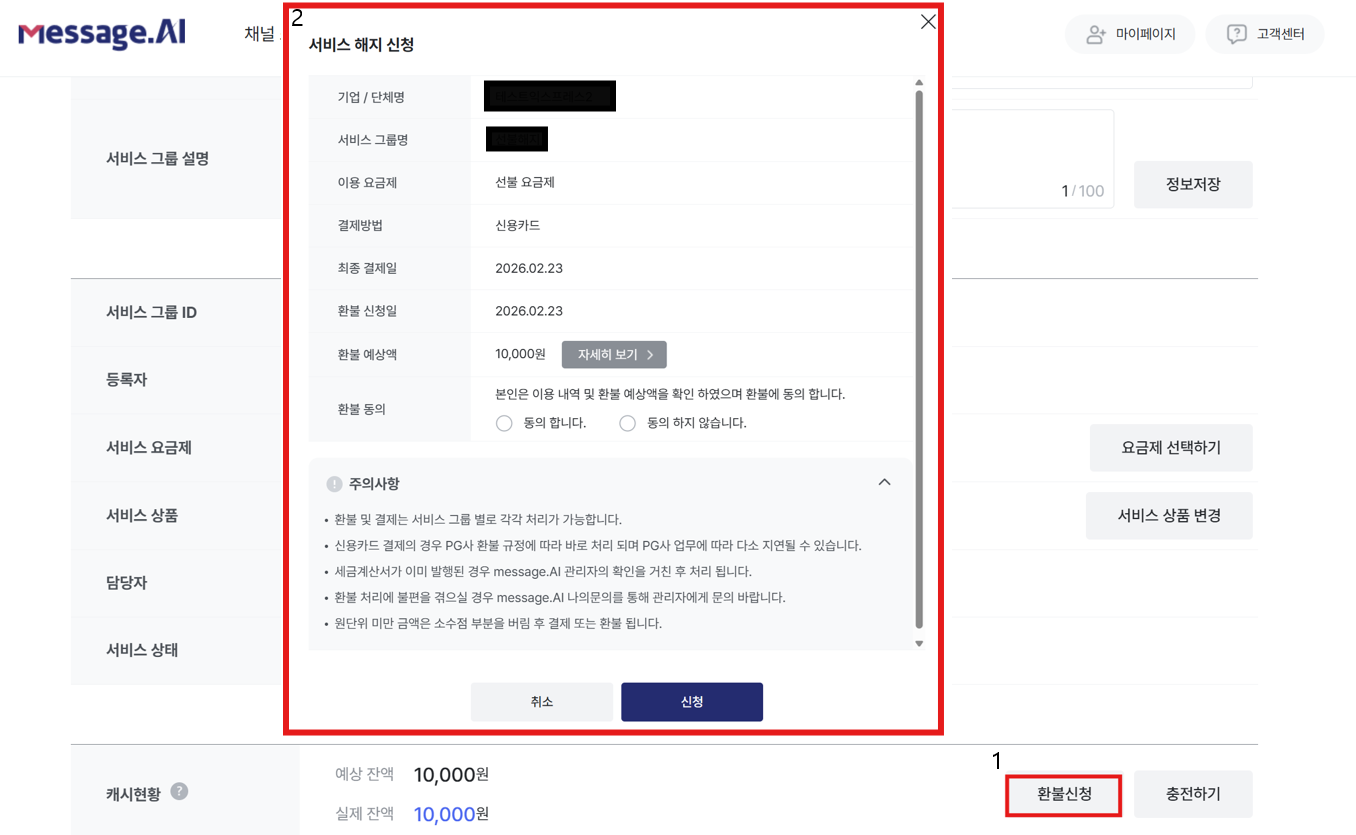
선불 요금제 환불 신청 화면
  • Message.AI 홈페이지에 로그인합니다.
  • 우측 상단의 [마이페이지] 를 클릭합니다.
  • [나의 서비스 그룹 관리] 탭에서 대상 서비스 그룹의 [서비스 상세] 버튼을 클릭합니다.
  • 서비스 상세 화면 내 [환불신청] 버튼을 클릭하여 팝업을 호출합니다.
  • 팝업에서 환불 정보(잔여 크레딧, 환불 예상 금액 등)를 확인하고 동의 후 환불을 완료합니다.
  • 신청 즉시 서비스가 종료되며 잔여 크레딧은 환불 처리됩니다.

환불 규정 – 선불 요금제

항목 내용
환불 대상 해지 시점의 미사용 선불 잔액
환불 방식 결제 수단으로 환불
수수료 별도의 환불 수수료 없음
환불 처리 기간 카드사 등 결제 수단에 따라 영업일 기준 3~7일 소요 가능
ℹ️ 해지 신청 즉시 서비스가 중단됩니다. 발송 예약된 메시지가 있다면 해지 전 취소 바랍니다.

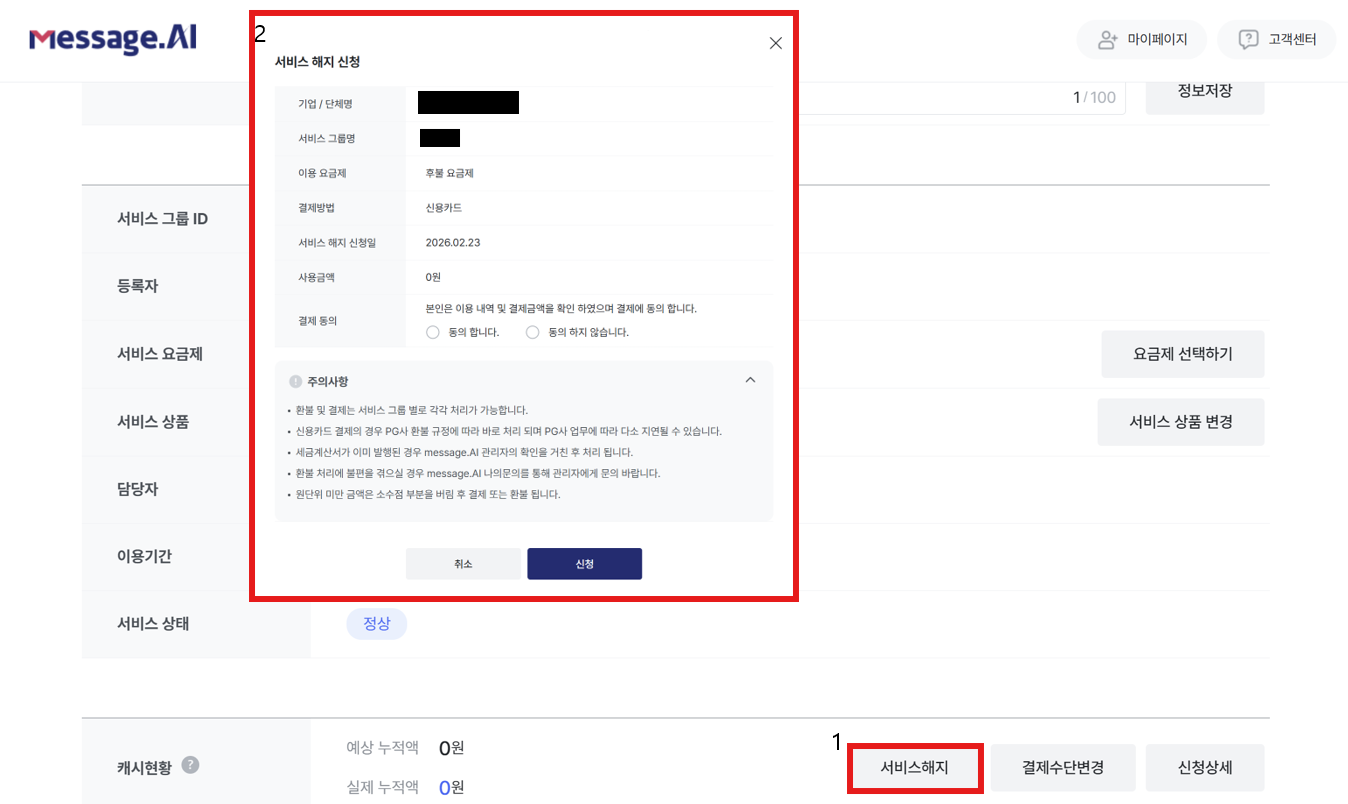
해지 절차 – 후불 요금제

후불 요금제 서비스 해지 화면
  • Message.AI 홈페이지에 로그인합니다.
  • 우측 상단의 [마이페이지] 를 클릭합니다.
  • [나의 서비스 그룹 관리] 탭에서 대상 서비스 그룹의 [서비스 상세] 버튼을 클릭합니다.
  • 서비스 상세 화면 내 [서비스해지] 버튼을 클릭하여 팝업을 호출합니다.
  • 팝업에서 해지 정보(해지 예정일, 미납 사용 요금)를 확인하고 동의 후 해지를 완료합니다.

정산 안내 – 후불 요금제

항목 내용
정산 방식 신청 시점까지의 사용금액 결재 완료 이후 해지 처리
정산 기준일시 해당 월 서비스 시작일 ~ 해지 신청 일시
수수료 별도의 해지 수수료 없음
ℹ️ 후불 요금제는 선불·구독 요금제와 달리 환불 금액이 발생하지 않습니다. 해지 시점까지의 사용량이 청구됩니다.
해지 신청 즉시 서비스가 중단됩니다. 발송 예약된 메시지가 있다면 해지 전 취소 바랍니다.

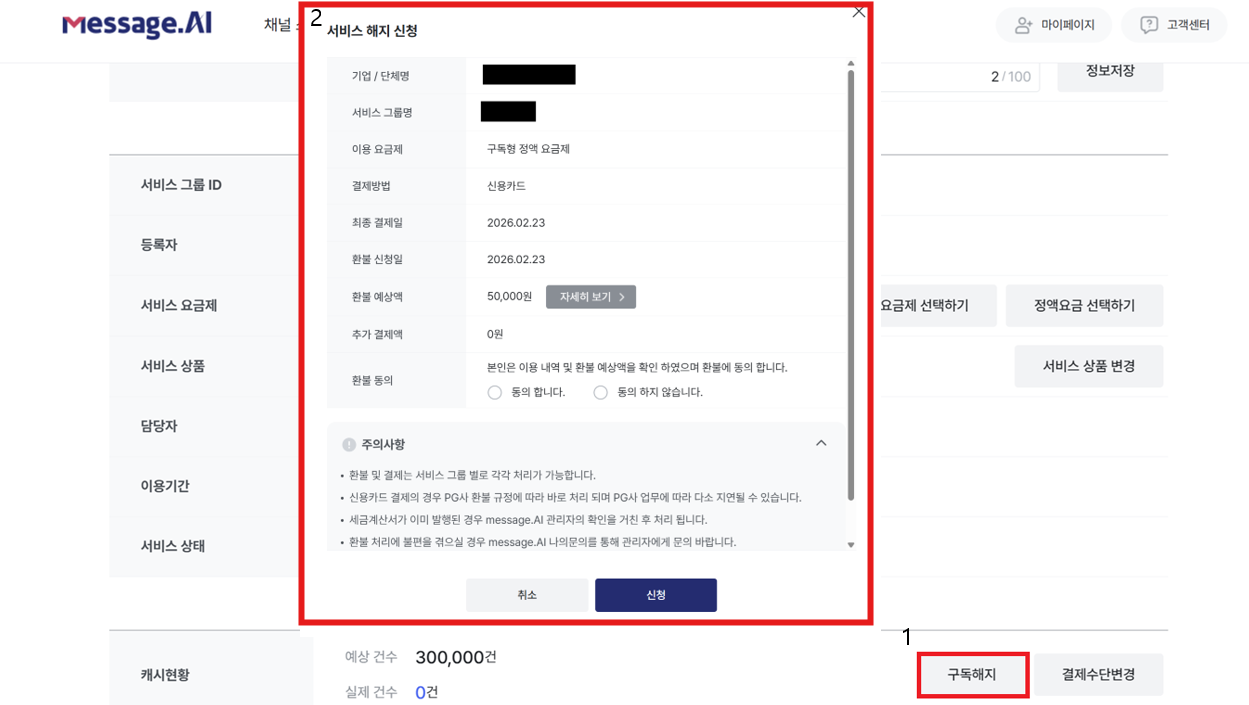
해지 절차 – 구독 요금제

구독 요금제 해지 신청 화면
  • Message.AI 홈페이지에 로그인합니다.
  • 우측 상단의 [마이페이지] 를 클릭합니다.
  • [나의 서비스 그룹 관리] 탭에서 대상 서비스 그룹의 [서비스 상세] 버튼을 클릭합니다.
  • 서비스 상세 화면 내 [구독해지] 버튼을 클릭하여 팝업을 호출합니다.
  • 팝업에서 해지 정보(청구 요금제, 환불 예상 금액, 결제 수단 등)를 확인하고 동의 후 해지를 완료합니다.

환불 규정 – 구독 요금제

항목 내용
환불 방식 일할 계산(서비스 사용 일수 기준 차감) 후 결제 수단으로 환불
환불 기준일 해지 신청일 기준
수수료 별도의 환불 수수료 없음
환불 처리 기간 카드사 등 결제 수단에 따라 영업일 기준 3~7일 소요 가능
ℹ️ 해지 신청 즉시 서비스가 중단됩니다. 발송 예약된 메시지가 있다면 해지 전 취소 바랍니다.